¿Dónde está mi clave privada?
Se guarda cifrada en tu ordenador y nunca se envía a Uurly ni a nadie más.
Cuando añades una wallet, Uurly guarda la clave cifrada en la carpeta de datos propia de la app en tu ordenador.
Contraseña de la app, obligatoria en Free y en Pro. Solo la contraseña de la app, tu clave de recuperación o el llavero de tu ordenador (Touch ID en un Mac) desbloquean las claves de tus wallets. La defines una vez y recibes con ella una clave de recuperación. El bloqueo automático y un código de dos pasos opcional protegen la pantalla de bloqueo, y mientras Uurly está bloqueado tus stops siguen funcionando.
Las operaciones se firman en tu ordenador y se envían directamente a la blockchain. Cada envío pide antes Touch ID o la contraseña de la app. Las claves nunca se registran y nunca se incluyen cuando exportas tus ajustes.
Usa una wallet de trading aparte solo con lo que estés dispuesto a perder, nunca tu wallet principal, y bloquea tu ordenador cuando te ausentes.
¿Puede Uurly gestionar mi wallet o mis fondos?
No. El servidor de Uurly no tiene wallet ni clave, así que no puede mover tus fondos. Solo la app de tu ordenador puede firmar una operación.
Nunca depositas nada en Uurly: la app compra, vende y protege desde tu wallet, con tus órdenes, stops, planes DCA y Recetas. Las señales del escáner son opcionales y se evalúan según tus ajustes; en el Espacio Económico Europeo, una compra a partir de una señal espera tu confirmación, mientras que las Recetas, los planes DCA y los stops se ejecutan tal como los definiste.
El panel del móvil muestra tus operaciones, posiciones y saldos mientras tu app está en línea. Puede pausar Uurly o las compras nuevas, y enviar una venta de emergencia si lo activas: esa venta se firma en tu móvil y la comprueba la app. Nunca compra. Todo lo demás ocurre en la app de tu ordenador. Activa el inicio de sesión en dos pasos en la página de tu cuenta y nunca compartas tu clave de licencia.
El panel de Uurly no está disponible durante la beta.
Monedas sin ruta on-chain
Para algunas monedas no hay ruta on-chain (por ejemplo KAS y XLM, y algunas ventas). Uurly puede intercambiarlas a través de ChangeNOW, un servicio de exchange centralizado: envías las monedas a ChangeNOW y este envía el resultado a tu propia wallet. Durante ese swap, normalmente de 10 a 30 minutos, tus monedas están con ChangeNOW, no en tu wallet. La ruta se indica antes de que confirmes, y el swap se hace a la propia tarifa de ChangeNOW, que incluye una comisión de socio. Uurly nunca facilita tu e-mail ni tu cuenta a ChangeNOW.
¿Qué datos se guardan y cuáles no?
Tus claves y tus ajustes se guardan en tu ordenador. Nuestro servidor guarda lo que necesita para iniciar tu sesión, comprobar tu licencia y responder en el chat de ayuda y, solo si activas el panel, tus datos de trading en vivo mientras tu app está en línea.
| Qué | Dónde y por qué | Cuánto tiempo |
|---|---|---|
| Claves de wallets, frases semilla, claves API | Solo en tu ordenador, cifradas | Nunca en nuestro servidor |
| Ajustes, historial de operaciones, wallets seguidas | En tu ordenador | Hasta que las borres |
| Dirección de e-mail, códigos de inicio de sesión (como hash), sesiones | Nuestro servidor, para iniciar tu sesión | Códigos: se borran en el plazo de un día tras caducar. Sesiones: 14 días. Cuenta: mientras esté activa, después hasta 12 meses. |
| Licencia (como hash), huella del dispositivo (como hash), versión de la app, dirección IP, país indicado en la compra | Nuestro servidor, para la comprobación de licencia, la regla de un dispositivo y la regla del EEE | Mientras tu cuenta esté activa, después hasta 12 meses |
| Datos del panel: operaciones, posiciones, saldos, direcciones públicas de wallets, estado de la app, nombre del ordenador | Nuestro servidor, solo si activas el panel | Se borran 15 minutos después de que tu app se desconecte |
| Chat de ayuda: tu pregunta y la respuesta, sin e-mail, IP ni id de cuenta | Nuestro servidor, para responder a tu pregunta. Todo lo que parezca una frase de recuperación o una clave se rechaza y no se guarda. | 30 días |
Uurly nunca guarda: claves privadas, frases semilla ni nada que pueda firmar una transacción. Todos los detalles en la Política de privacidad.
¿Qué pasa cuando Uurly o un servicio externo se cae?
Tu app sigue funcionando en tu ordenador, y las posiciones abiertas conservan su stop-loss y take-profit mientras esté en marcha. Lo primero que se detiene son las señales y el chat de ayuda.
- El servidor de Uurly está caído
- No hay señales del escáner Uurly ni chat de ayuda. Tu app sigue vigilando y vendiendo tus posiciones abiertas. Las ventas y los stops siguen funcionando.
- El panel o las notificaciones push están caídos
- Tu trading no se ve afectado. El registro de la app indica una vez que no puede conectar con uurly.io, y otra vez cuando vuelve.
- Una fuente de precios o una ruta de swap está caída
- Cuando puede, la app lee el precio directamente del pool de la moneda en la cadena, así que el stop-loss y el take-profit siguen funcionando. Un swap sin ninguna ruta operativa no se envía.
- La blockchain o tu internet están caídos
- Ninguna operación puede ejecutarse, tampoco un stop-loss, hasta que vuelva la conexión.
Tu ordenador está apagado, en reposo o Uurly está cerrado: nada vigila tus posiciones. El stop-loss, el take-profit, los planes DCA y las Recetas se ejecutan en la app de tu ordenador, no en nuestro servidor. Con la ventana cerrada, Uurly sigue funcionando en la barra de menús (la bandeja del sistema en Windows). Con el panel activado, tu móvil recibe una notificación push en pocos minutos cuando tu app deja de responder mientras hay posiciones abiertas.
Estado en vivo de nuestros servicios: la página de estado.
¿Qué comprobaciones se ejecutan antes de una compra y cuáles son sus límites?
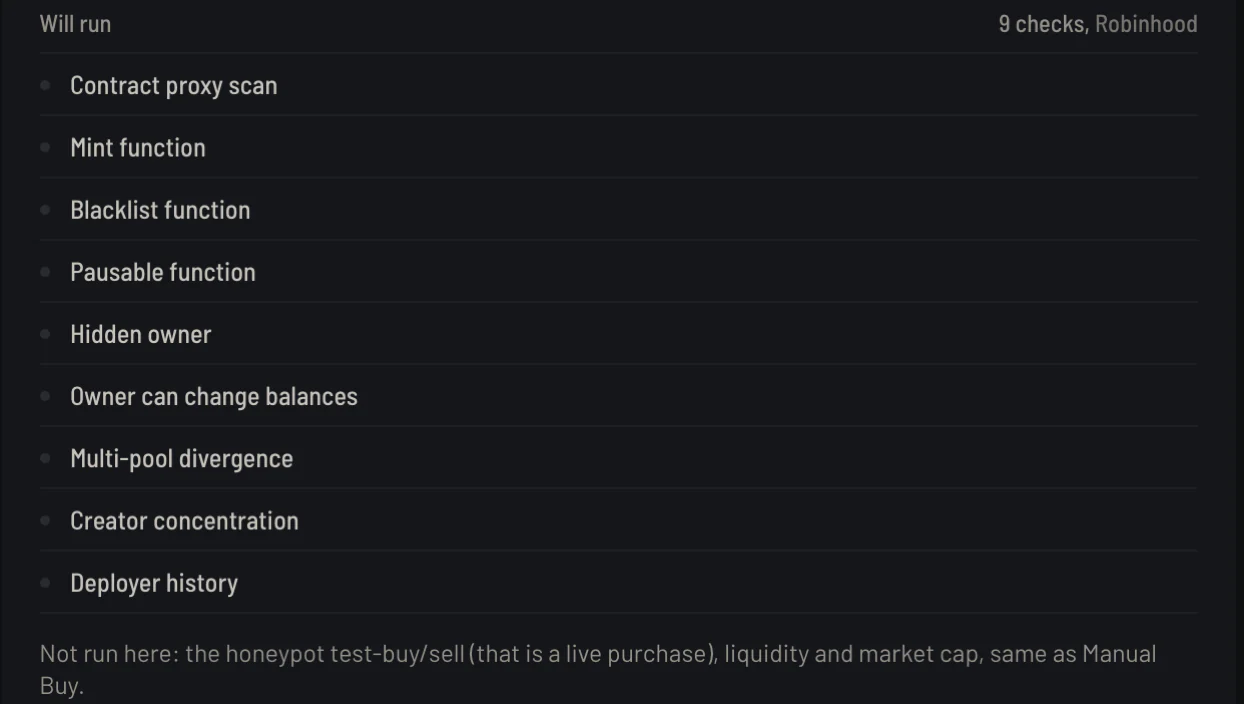
Antes de una compra, la app comprueba la moneda según tus propios límites y la rechaza cuando una falla, indicando el motivo. Las monedas grandes (el top 100 y las stablecoins) se saltan las comprobaciones de contrato pensadas para monedas nuevas; las comprobaciones que protegen tu precio se ejecutan siempre. Las comprobaciones reducen el riesgo. No pueden descartar que una moneda colapse.
- Liquidez y pools
- Liquidez mínima, si está bloqueada o quemada, pools adicionales o señuelo. Uurly lee quién tiene la liquidez del pool en todas las versiones de Uniswap y en Solana. En Robinhood y Base se lee el propio pool: una moneda cuya liquidez se ha retirado sale de la lista de seguimiento, y una compra en un pool vaciado se rechaza.
- Contrato y autoridades
- Mint authority y freeze authority en Solana, extensiones de Token-2022 de riesgo (permanent delegate, transfer hook, transfer fee); contratos minteables, con blacklist, pausables y proxy en cadenas EVM.
- ¿Se puede vender?
- Una comprobación de honeypot, una simulación de compra y venta con los impuestos de compra y venta reales (en Robinhood, Base y Arc), un límite a lo que cuesta volver a vender (5%) y, donde lo actives, una pequeña compra y venta de prueba. Muchas compras sin nadie vendiendo: rechazada. Muy pocas ventas: un aviso de POCOS VENDEDORES.
- Holders y creador
- Porcentaje de los mayores holders, wallets que parecen vinculadas (clusters, bundles), los compradores del lanzamiento en todas las cadenas EVM, y el porcentaje y el historial del creador.
- Comportamiento del mercado
- Forma del gráfico, presión compradora y vendedora y actividad de trading en los primeros minutos.
- Dos puntuaciones
- Una puntuación de seguridad y una puntuación de oportunidad, cada una con tu propio mínimo.
Los límites
- Una moneda nueva puede cambiar a los pocos segundos de una comprobación. Un creador todavía puede retirar la liquidez o vender después de que compres.
- Las comprobaciones leen datos en un momento concreto; una fuente puede ir con retraso o equivocarse, y algunos trucos son nuevos.
- Tú fijas los umbrales. Unos ajustes más laxos dejan pasar más riesgo.
- Una puntuación de seguridad alta no es una garantía, y ninguna comprobación hace que una moneda sea «segura». Las monedas nuevas son extremadamente arriesgadas. No es asesoramiento de inversión.
¿Cómo informo de un problema de seguridad?
Cuéntanoslo en privado: escribe a security@uurly.io o envía un mensaje privado a un miembro del equipo de Uurly en Discord.
Conviene incluir: qué encontraste, los pasos para reproducirlo, tu versión de la app y tu sistema operativo. Nunca nos envíes tu clave privada ni tu frase semilla.
- Te diremos qué vamos a hacer, y cuando salga una corrección aparecerá en el changelog.
- Haz pruebas solo con tu propia cuenta y no accedas a datos de otras personas.
¿Cómo reconozco las descargas, cuentas y soporte oficiales?
Descarga Uurly solo desde la página de tu cuenta en uurly.io. El equipo de Uurly nunca te escribe primero por mensaje directo y nunca te pide tu clave privada, frase semilla ni clave de licencia.
Nuestros canales oficiales
Quien haga cualquiera de estas cosas no somos nosotros
- Te envía un enlace de descarga por mensaje directo o un archivo adjunto por e-mail
- Te pide tu clave privada, frase semilla, clave de licencia o código de inicio de sesión
- Ofrece «soporte» en un mensaje directo que no pediste, o una web de «sincronización de wallet» o «validación»
- Te pide que envíes cripto para arreglar, desbloquear o verificar algo
La app solo instala una actualización si lleva la firma de Uurly. La primera vez que abras Uurly, puede que tu ordenador te pida confirmación: así puedes abrirla de forma segura y comprobar la huella SHA-256.
Verifica tu descarga
Comprueba que el archivo es exactamente el que publicamos. Cada instalador tiene una huella SHA-256; la página de tu cuenta muestra la huella de cada descarga, y si la tuya coincide, nada ha cambiado por el camino.
Descarga
Desde la página de tu cuenta en uurly.io, en ningún otro sitio.
Genera la huella
Mac, en Terminal:
shasum -a 256 ~/Downloads/<the file you downloaded>.dmg
Windows, en PowerShell:
Get-FileHash $env:USERPROFILE\Downloads\<the file you downloaded>
Linux, en un terminal:
sha256sum ~/Downloads/<the file you downloaded>.AppImage
Comparar
Debe coincidir carácter por carácter con la huella de la página de tu cuenta. Si no coincide, no abras el archivo y avísanos.
Abrirla la primera vez
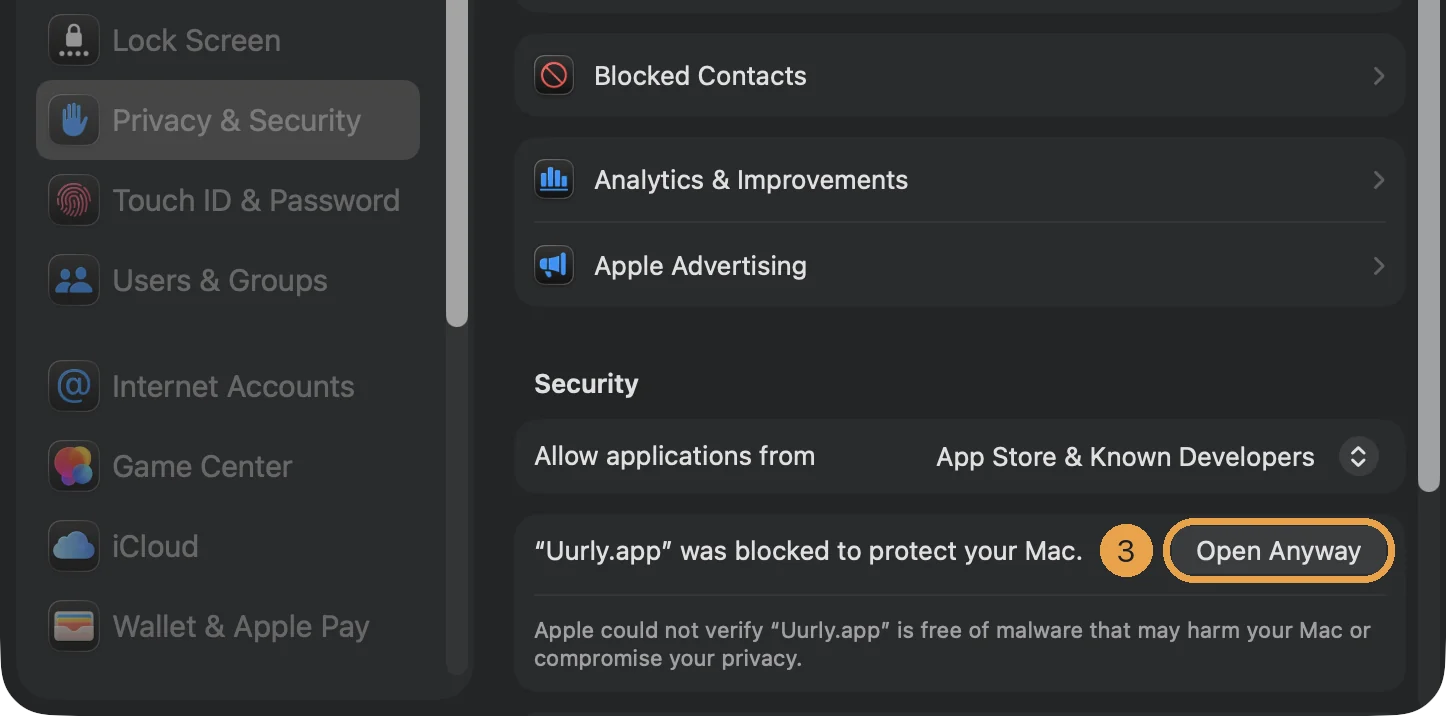
Puede que tu ordenador te pida confirmación una vez. Hazlo solo con un archivo de la página de tu cuenta cuya huella coincida.
- Mac
- Abre Uurly desde Aplicaciones una vez y cierra el aviso; después ve a Ajustes del Sistema, Privacidad y seguridad, haz clic en «Abrir igualmente» junto a Uurly y confirma.
- Windows
- En la pantalla azul «Windows protegió su PC», haz clic en «Más información» y después en «Ejecutar de todas formas».
- Linux
- Permite que el AppImage se ejecute (clic derecho, Propiedades, «Permitir ejecutar», o
chmod +x) y después ábrelo.
Las huellas se muestran en la página de tu cuenta una vez que has iniciado sesión. El actualizador de la app hace esta comprobación por ti automáticamente.